- बिहिबार, भदौ ४, २०८३ / Thursday, Aug, 20 ,2026
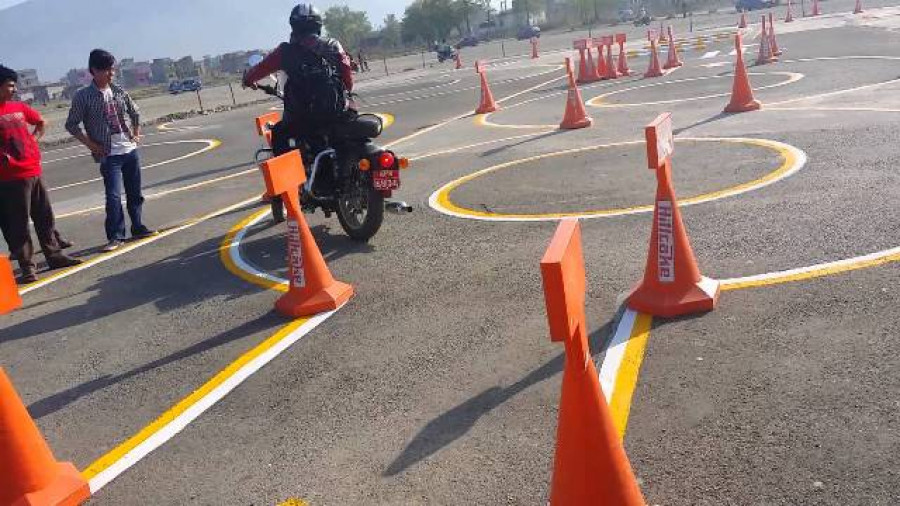
ड्राइभिङ लाइसेन्सका लागि प्रत्येक दिन कोटा तोकेर मात्र अनलाइन दर्ता गर्ने प्रक्रिया हटेको छ ।
बिहीबारबाट अनलाइनबाट लाइसेन्सका लागि जति नै दर्ता गर्न सकिने भएको हो । कोरोना महामारीका कारण १० महिनासम्म बन्द रहेको लाइसेन्स परीक्षा सुरु भएपछि कोटा तोकिएको थियो ।
एकैपल्ट धेरैले अनलाइन आवेदन दिँदा सिस्टममा समस्या आउने भन्दै कोटा तोकेको यातायात व्यवस्था विभागले जनाएको छ । कोरोना महामारीसँगै बन्द भएको लाइसेन्सको परीक्षा पुन सूचारु भएसँगै विभागले कोटा छुट्याएर आवेदन लिइरहेको थियो । कोटा तोक्दा पनि अनलाइन फारम भर्दा सिस्टममा समस्या भने आएको थियो ।
अब भने अनलिमिटेड अथवा योग्यता पुगेका सबैले अनलाइन आवेदन दिन मिल्ने छ । सामान्य अवस्था हुँदा महिनामा करिव ९० हजारले नयाँ लाइसेन्सका लागि आवेदन भर्थे तर १० महिना लाइसेन्स नखुल्दा यसको चाप बढेको छ ।
अहिले पनि देशभरका यातायात कार्यालयबाट जम्मा ६ हजारको मात्र परीक्षा लिन सक्ने क्षमता छ । तर, एकैपटक अनलिमिटेड फर्म खोल्दा भने लिखित परीक्षा दिन समेत महिनौं कुर्नुपर्ने अवस्था आउनसक्ने महानिर्देशक गोगनबहादुर हमालले बताए ।
अनलाइन फर्म इन्टरनेटको सहयतामा स्मार्ट फोन, ल्यापटप अथवा कम्प्युटरबाट सहजै भर्न सकिन्छ ।
अनलाइन फर्म भर्ने तरिका यस्तो छ:
स्टेप १: यातायात व्यवस्था विभागको वेबसाइट www.dotm.gov.np मा जानुहोस् ।
स्टेप २: वेबसाइटको होम पेजमा यातायात व्यवस्था विभागको चिनारी मुनी रहेको अनलाइन सवारी चालक अनुमति पत्रको लिंकमा क्लिक गर्ने ।
स्टेप ३: ड्राइभिङ लाइसेन्स अनलाइन रजिष्ट्रेसनमा क्लिक गर्ने ।
स्टेप ४: त्यसपछि नागरिकता अर्थात सिटिजन सिपको अप्सनमा क्लिक गरेर छान्ने ।
स्टेप ५: आफ्नो व्यक्तिगत विवरण भर्ने । जसमा जन्म मिति छानेपछि उमेर आफैं आउनेछ ।
स्टेप ६: स्थायी ठेगाना अर्थात नागरिकतामा भएको ठेगाना भर्ने । यदि स्थायी अस्थायी ठेगाना एउटै भए एउटै राख्ने ।
स्टेप ७: आफूले दरखास्त दिन लागेको वर्ग छान्ने ।
स्टेप ८: प्रोफेस्नल अथवा ननप्रोफेस्नल भन्ने अप्सनमा ‘अदर’ मा क्लिक गर्ने ।
स्टेप ९: आफूले दरखास्त दिन लागेको कार्यालय रहेको अञ्चल छान्ने । साथै, त्यही अञ्चलको लाइसेन्स कार्यालय छान्ने ।
स्टेप १०: सबै विवरण भरिसकेपछि सबमिट गर्ने ।
स्टेप ११: आर यु स्योर यु वान्ट टु कन्टिन्यु ? भन्ने म्यासेज आउँदा ओकेमा क्लिक गर्ने ।
स्टेप १२: आफूले भरेको विवरण पुन एकपटक चेक गरी फरक परेर सच्याउनुपरेमा इडिट डिटेल्स मा क्लिक गरी सच्याउन सकिने छ ।
स्टेप १३: विवरण ठीक भएमा सेभ डिटेलमा क्लिक गर्ने ।
स्टेप १४: त्यसपछि एप्लिकेन्ट सेभ सक्सेसफुल्ली देखिन्छ ।
स्टेप १५: ओकेमा क्लिक गर्ने ।
स्टेप १६: त्यसपछि प्रिन्टमा क्लिक गर्ने अथवा स्क्रिनसट गरेर राख्ने ।
स्टेप १७: उक्त विवरण प्रिन्ट गरी त्यहाँ तोकिएको मितिमा सम्बन्धित कार्यालयमा जाने ।